Нейросеть может предложить формулу для Excel, объяснить чужой расчёт или помочь собрать сводную таблицу. Чтобы ответ стал рабочим, сотрудник описывает структуру данных, задаёт правила расчёта и проверяет результат на небольшом примере. Ниже — учебная таблица с адресами ячеек, формулы с ожидаемыми ответами и порядок проверки, который можно использовать на обучении команды.
С какой задачи начать работу с ИИ в Excel
Выберите одну повторяющуюся задачу: посчитать сумму по отделу, найти категорию по коду, сравнить план с фактом или объяснить ошибку в формуле. Результат должен быть достаточно простым, чтобы вы могли проверить его без нейросети. Если сотрудник не знает, что считается заказом, как учитываются возвраты и где заканчивается период, сначала выясните правила у владельца отчёта.
Запрос «проанализируй таблицу и найди инсайты» оставляет модели слишком много решений. Она может сложить разные валюты, принять строки позиций за количество заказов или назвать рост причиной успеха кампании. Полезнее начать с запроса «суммируй рублёвые суммы проведённых операций отдела Обучение за октябрь; возвраты учитывай со знаком минус». Такой расчёт можно воспроизвести вручную.
В этом руководстве все таблицы и суммы вымышлены и созданы для упражнения. Они не описывают клиентов или результаты AURMIND. Формулы показаны для обычного листа Excel; предложения по учебному процессу — редакционные рекомендации.
| Задача сотрудника | Что поручить нейросети | Что сотрудник проверяет сам |
|---|---|---|
| Сумма по нескольким условиям | Предложить формулу и разобрать аргументы | Какие строки вошли в сумму |
| Поиск по коду | Подобрать точное сопоставление | Уникальность кодов и ответ при отсутствии |
| Очистка выгрузки | Предложить последовательность преобразований | Что означает пустая ячейка и не потеряны ли строки |
| Сводная таблица | Описать поля строк, столбцов и значений | Правильную агрегацию и фильтры |
| Отчёт руководителю | Сделать черновик комментария по проверенным итогам | Отсутствие выдуманных причин и прогнозов |
Не выбирайте сервис по обещанию «работает с таблицами». Сначала определите, нужен ли вам совет по формуле, обработка файла в разрешённой среде или встроенное редактирование книги. Это разные способы работы и разные требования к данным. Для первого упражнения достаточно разрешённого корпоративного чата и вымышленной структуры листа: реальные суммы и имена передавать не требуется.
Microsoft описывает возможности Copilot в Excel для получения выводов по данным и работы с формулами. В отдельном FAQ компания предупреждает, что ответы могут быть неточными и их нужно проверять. Доступность встроенных функций зависит от вашей версии, учётной записи и настроек организации; проверьте их в своей среде. Возможности Copilot в Excel, ограничения и проверка ответов.
Как описать таблицу, не отправляя рабочий файл
Передайте схему: имя листа, буквы столбцов, названия полей, типы значений, диапазон строк и пример на вымышленных данных. Отдельно укажите язык функций, разделитель аргументов и правило для пустых ячеек. Модель должна знать, нужно ли вам готовое выражение, объяснение чужой формулы или план преобразования.
Удобная постановка задачи состоит из пяти частей: где данные; что означает строка; какие условия применить; что вернуть; как проверить. Например, одна строка может обозначать операцию, заказ или позицию заказа. Если в заказе три позиции, подсчёт строк даст три, хотя заказ один. Этот выбор относится к бизнес-правилу, а не к синтаксису формулы.
На листе «Операции» первая строка — заголовки, данные в A2:F9. A — код операции, B — отдел, C — статус, D — дата Excel, E — сумма в рублях со знаком, F — ответственный. Одна строка — одна операция, коды уникальны. Нужно получить сумму проведённых операций отдела «Обучение» за октябрь 2026 года. Отрицательные суммы включай как возвраты. Дай формулу для русских названий функций с разделителем «;», объясни каждый диапазон и перечисли номера строк, которые должны попасть в расчёт. Не меняй данные и не придумывай отсутствующие значения.
Последнее требование помогает увидеть смысл ошибки: модель может написать работающую формулу, которая суммирует не тот столбец. Перечень включённых строк позволяет сравнить её решение с ручным списком. Если ответ содержит неизвестную функцию, уточните версию Excel и попросите вариант из функций, которые доступны у вас. Сначала проверьте поддержку функции в приложении, потом принимайте синтаксис.
Расскажите, чему хотите научить команду. Обсудим задачи и формат обучения.
Учебная таблица: адреса ячеек и контрольные итоги
Создайте новый лист «Операции». В A1:F1 разместите заголовки из таблицы ниже, в A2:F9 — восемь строк. Колонка «Строка» показана только для навигации и не является дополнительным столбцом листа. В D2:D9 должны находиться настоящие даты Excel, а в E2:E9 — числа. Статусы и отделы пишите одинаково, без пробелов в конце.
| Строка | A: Код | B: Отдел | C: Статус | D: Дата | E: Сумма, ₽ | F: Ответственный |
|---|---|---|---|---|---|---|
| 2 | OP-01 | Обучение | Проведено | 02.10.2026 | 12000 | Анна |
| 3 | OP-02 | Обучение | Проведено | 05.10.2026 | 8000 | Борис |
| 4 | OP-03 | Консалтинг | Проведено | 06.10.2026 | 15000 | Анна |
| 5 | OP-04 | Обучение | Отменено | 07.10.2026 | 6000 | Анна |
| 6 | OP-05 | Обучение | Проведено | 09.10.2026 | -2000 | Анна |
| 7 | OP-06 | Обучение | Проведено | 30.09.2026 | 5000 | Борис |
| 8 | OP-07 | Обучение | Проведено | 11.10.2026 | 0 | Анна |
| 9 | OP-08 | Консалтинг | Ожидает | 12.10.2026 | 9000 | Борис |
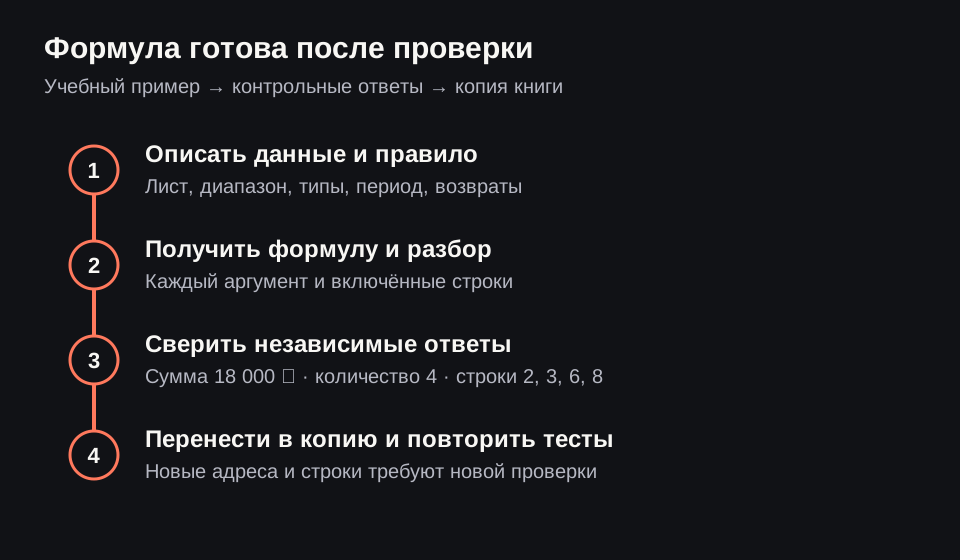
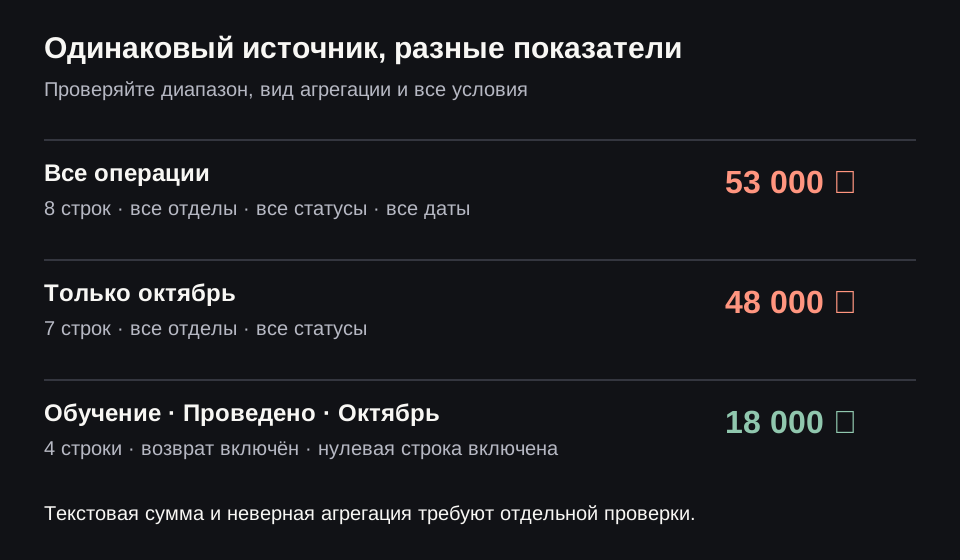
Сначала посчитайте несколько ответов без ИИ. Сумма всех E2:E9 равна 53 000: 12 000 + 8000 + 15 000 + 6000 − 2000 + 5000 + 0 + 9000. Сумма проведённых операций без ограничения периода равна 38 000. Для проведённых операций отдела Обучение в октябре подходят строки 2, 3, 6 и 8, их сумма — 18 000. Количество этих операций — четыре, включая нулевую.
Это разные контрольные значения. Совпадение общей суммы не доказывает, что правильно работает фильтр отдела. Совпадение суммы выбранных строк не доказывает правильность количества: нулевая операция влияет на счётчик, но не на сумму. Поэтому проверяйте показатель и состав строк отдельно.
| Контрольный вопрос | Строки | Ожидаемый ответ |
|---|---|---|
| Сумма всех операций | 2–9 | 53 000 ₽ |
| Сумма всех проведённых операций | 2, 3, 4, 6, 7, 8 | 38 000 ₽ |
| Проведённое Обучение в октябре | 2, 3, 6, 8 | 18 000 ₽ |
| Количество проведённых операций Обучения в октябре | 2, 3, 6, 8 | 4 |
| Сумма по Анне для тех же условий | 2, 6, 8 | 10 000 ₽ |
Как получить СУММЕСЛИМН для нескольких условий
В отдельной области этого же листа запишите B12 = «Обучение», B13 = «Проведено», B14 = 01.10.2026, B15 = 01.11.2026. B14 и B15 — настоящие даты. Запросите формулу суммы E2:E9 с условиями из этих ячеек, включая начало периода и исключая начало следующего месяца. Результат можно поместить, например, в B17.
=СУММЕСЛИМН($E$2:$E$9;$B$2:$B$9;$B$12;$C$2:$C$9;$B$13;$D$2:$D$9;">="&$B$14;$D$2:$D$9;"<"&$B$15)Англоязычный вариант с запятыми:
=SUMIFS($E$2:$E$9,$B$2:$B$9,$B$12,$C$2:$C$9,$B$13,$D$2:$D$9,">="&$B$14,$D$2:$D$9,"<"&$B$15)В СУММЕСЛИМН первый аргумент — диапазон суммирования. Затем идут пары «диапазон условия; условие». Все диапазоны в примере охватывают одинаковые строки 2–9. Знаки доллара удерживают адреса при копировании. Условия даты соединяют знак сравнения с числовым значением даты из ячейки. Общую структуру функции можно сверить с документацией Microsoft по суммированию с несколькими условиями.
Проверьте ответ 18 000 и попросите нейросеть показать ручное разложение: OP-01 12 000, OP-02 8000, OP-05 −2000, OP-07 0. Если она исключает отрицательную строку, это уже другая методика. Если исключает нулевую строку, сумма всё ещё совпадёт; ошибку обнаружит проверка количества.
Граница «меньше 01.11.2026» удобна, если позднее в данных появятся значения даты со временем. Условие «меньше или равно 31.10.2026» при значении полуночи может не включить запись 31 октября с временем днём. Здесь исходные даты не содержат времени, но явный конец периода делает запрос понятнее. Если отчёт использует другую часовую зону или дату документа вместо даты операции, это нужно определить до формулы.
Не добавляйте условие E > 0 ради «очистки» суммы. В нашем примере отрицательная операция — согласованный возврат; удалив её, вы получите 20 000 вместо 18 000. Запрос к модели должен сохранять исходное правило знака, а проверка — включать отрицательное значение. Определение возврата остаётся задачей владельца данных.
Как посчитать операции и не перепутать их с заказами
Для числа строк с теми же условиями используйте СЧЁТЕСЛИМН. В отличие от суммы, функция считает подходящие записи. В нашем листе A содержит уникальный код операции, а не код заказа, поэтому показатель называется «количество операций». Даже если сумма равна нулю, проведённая строка удовлетворяет условиям и должна быть посчитана.
=СЧЁТЕСЛИМН($B$2:$B$9;$B$12;$C$2:$C$9;$B$13;$D$2:$D$9;">="&$B$14;$D$2:$D$9;"<"&$B$15)Англоязычный вариант:
=COUNTIFS($B$2:$B$9,$B$12,$C$2:$C$9,$B$13,$D$2:$D$9,">="&$B$14,$D$2:$D$9,"<"&$B$15)Ожидается четыре. После проверки смените B12 на «Консалтинг», оставив статус и период: ожидается одна операция OP-03 и сумма 15 000. Затем смените B13 на «Ожидает»: ожидается одна операция OP-08 и сумма 9000. Так вы убедитесь, что условия действительно берутся из ячеек, а не зашиты в ответе модели.
Чтобы посчитать только положительные операции, добавьте отдельную пару условий E2:E9; ">0". Для Обучения с исходными условиями получится две операции: OP-01 и OP-02. Это не исправление прежнего счётчика, а новый показатель с новым названием. Не заменяйте один другим в отчёте без согласования.
Выгрузка позиций заказа требует иной проверки. Представьте заказ Z-10 из двух строк и Z-11 из одной: строк три, заказов два. СЧЁТЕСЛИМН не превращает строки в уникальные заказы. Попросите нейросеть сначала уточнить уровень данных и предложить способ подсчёта уникальных ID, доступный в вашей версии Excel. Подготовьте пример с повторяющимся ID и известным ответом, прежде чем применять решение ко всей выгрузке.
Синтаксис COUNTIFS описан в официальной справке Microsoft. В учебном расчёте важнее отдельно проверить смысл единицы подсчёта: корректное выражение может считать совершенно другой объект, чем требуется руководителю.
Язык формулы, разделители и ошибки при вставке
Русские и английские названия функций — не один и тот же текст. СУММЕСЛИМН соответствует SUMIFS, СЧЁТЕСЛИМН — COUNTIFS, ЕСЛИ — IF. Разделитель аргументов зависит от настроек среды: распространённые варианты — точка с запятой и запятая. Не меняйте системные настройки ради одной формулы; попросите версию для своего Excel и проверьте её на простом выражении.
Десятичный разделитель и разделитель аргументов решают разные задачи. В среде с десятичной запятой число 1,5 нельзя бездумно разбивать как два аргумента. Перед длинной формулой попробуйте в пустой ячейке выражение суммы двух целых чисел через знакомую вам функцию. Затем проверьте число с дробной частью. Укажите модели именно проверенный формат, а не предполагаемый по языку интерфейса.
| Симптом | Что проверить | Следующий запрос к ИИ |
|---|---|---|
| Excel не принимает выражение | Разделители, скобки, обычные кавычки | «Дай тот же расчёт для разделителя ;, не меняй условия» |
| Ошибка имени функции | Язык и наличие функции в вашей версии | «Объясни вариант через доступные мне функции» |
| Вместо результата виден текст | Формат ячейки, апостроф перед = | «Формула вставлена как текст; перечисли проверки без изменения данных» |
| Формула принята, итог неверен | Диапазоны и правила отбора | «Покажи, какие строки удовлетворяют каждому условию» |
| После копирования изменился результат | Относительные ссылки | «Укажи, какие ссылки нужно закрепить и почему» |
Не заменяйте все запятые в выражении глобальным поиском. Запятая может находиться внутри текста или обозначать десятичную часть числа. Правьте понятную структуру или запросите новый вариант. Если модель вернула типографские кавычки вместо обычных двойных, исправьте их в условиях и снова проверьте формулу.
Поиск по ID: сначала уникальность, затем формула
Создайте второй лист «Справочник». В A1:B1 запишите «Код» и «Категория», далее внесите четыре строки. Коды должны быть текстом, особенно если в рабочей системе они могут начинаться с нуля. Не приводите код «0012» к числу 12 без согласованного правила: это могут быть разные идентификаторы.
| Строка | A: Код | B: Категория |
|---|---|---|
| 2 | S-01 | Обучение |
| 3 | S-02 | Консалтинг |
| 4 | S-03 | Поддержка |
| 5 | S-02 | Аудит |
Здесь специально оставлен дубликат S-02 с другим значением. Для S-01 известно одно соответствие. Для S-02 нельзя честно вернуть одну категорию, пока владелец справочника не исправит конфликт. Для S-99 соответствия нет. Модель может предложить поиск, который вернёт первую найденную строку и скроет проблему, поэтому проверка уникальности должна предшествовать поиску.
На листе «Поиск» запишите A1 = «Код», B1 = «Совпадений», C1 = «Категория». В A2 поместите S-02. В B2 используйте:
=СЧЁТЕСЛИ(Справочник!$A$2:$A$5;A2)В C2:
=ЕСЛИ(B2=1;ИНДЕКС(Справочник!$B$2:$B$5;ПОИСКПОЗ(A2;Справочник!$A$2:$A$5;0));"Проверить код")Ноль в третьем аргументе ПОИСКПОЗ задаёт точное сопоставление. При S-02 B2 возвращает 2, C2 — «Проверить код». При S-01 B2 = 1, C2 = «Обучение». При S-99 B2 = 0, C2 = «Проверить код». Мы намеренно не превращаем отсутствие в ноль или пустую строку: это сигнал исправить справочник или входное значение.
Английская версия второй формулы: =IF(B2=1,INDEX(Справочник!$B$2:$B$5,MATCH(A2,Справочник!$A$2:$A$5,0)),"Проверить код"). Имена листов остаются такими, как они названы в книге. Если название листа содержит пробел, Excel использует одинарные кавычки вокруг него; безопаснее выбрать диапазон мышью при редактировании формулы и проверить созданную ссылку.
Методы поиска по таблице можно сверить со справкой Microsoft об INDEX, MATCH и VLOOKUP. Для нашего упражнения выбран точный поиск с отдельной проверкой числа совпадений. Он позволяет увидеть конфликт до выдачи категории.
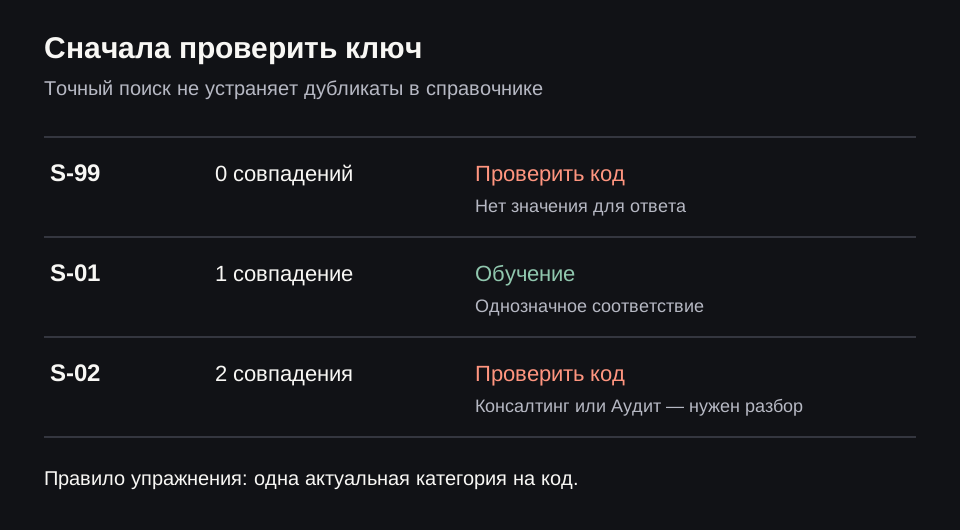
Две строки с одним ID могут быть историей изменений, а не ошибкой. В учебном справочнике допустима одна категория на код, поэтому S-02 конфликтует. Для рабочей книги правило подтверждает владелец данных.
Пустое значение, ноль и неизвестное: три разных состояния
Нулевая сумма в E8 учебного листа — известное число 0. Пустая ячейка означает отсутствие значения, если так установлено в вашем процессе. Текст «нет данных» — отдельная отметка. Эти состояния нельзя объединять автоматически только потому, что итоговая диаграмма выглядит аккуратнее без пропусков.
Допустим, сотрудник собирает еженедельный расход: 100, 0 и пустая ячейка. Известный расход по двум заполненным неделям равен 100. Среднее по двум известным наблюдениям — 50. Если без основания заменить пропуск нулём, получится около 33,33 за три недели. Это другая интерпретация: вы утверждаете, что третья неделя имела нулевой расход, хотя данных не было.
Создайте лист «Пропуски» и поместите в A2 число 100, в A3 число 0, A4 оставьте действительно пустой. =СУММ(A2:A4) вернёт 100, =СЧЁТ(A2:A4) — 2, =СРЗНАЧ(A2:A4) — 50. После ввода нуля в A4 счёт станет 3, а среднее — 33,333… . Так сотрудник видит, что заполнение пропуска меняет знаменатель даже при прежней сумме.
Ячейка с формулой, возвращающей пустую строку "", не всегда ведёт себя как действительно пустая ячейка во всех функциях. Если модель предлагает сложную обработку пропусков, включите в тест оба случая и попросите объяснить различие. Не переносите результат одной проверки на все функции и фильтры книги.
В столбце A бывают число 0, пустая ячейка, текст «нет данных» и формула, возвращающая пустую строку. Не заменяй их одним значением. Сначала предложи, как пометить состояния в отдельном столбце и проверить каждое на четырёх учебных строках. Суммирование и среднее пока не меняй.
Выводите рядом количество заполненных наблюдений: среднее 50 рассчитано по двум неделям. Если требуется полный период, пометьте расчёт как неполный; не восстанавливайте значения без основания.
Числа как текст: почему форматирование не исправляет данные
Суммы из выгрузок могут содержать пробелы, символ валюты или десятичный разделитель другой локали. Иногда значение выглядит как число, но хранится текстом. Смена оформления на денежное сама по себе не гарантирует преобразования. Нейросеть может предложить очистку, однако удалять символы нужно по известному формату, а не по принципу «оставь только цифры».
В записи «−2 000,50 ₽» знак минус и дробная часть существенны. Если сохранить только цифры, выйдет 200050: потеряются знак и масштаб. Для кода «0012» удаление ведущих нулей тоже может нарушить идентификатор. Поэтому сначала классифицируйте поле: сумма, дата, код или свободный текст. Для каждого типа нужен свой способ преобразования.
Подготовьте учебные строки: число 12000, текст «12 000», текст «12 000,50 ₽», текст «−2 000,50 ₽» и пустая ячейка. Попросите модель предложить правило очистки под вашу локаль и ожидаемые значения: 12000; 12000; 12000,50; −2000,50; пропуск. Сначала выполняйте преобразование в новом столбце, сохранив исходный. Если символы неизвестны, строка должна попасть в список проверки.
У ряда пробелов одинаковый внешний вид, но разные символы. Обычный пробел и неразрывный пробел в экспорте могут требовать разных замен. Вместо серии случайных подстановок покажите разрешённый вымышленный образец и опишите источник формата. Если преобразование работает лишь на части строк, выясните причину, а не оборачивайте результат в «если ошибка — ноль».
Правило «ошибка превращается в ноль» особенно опасно для сумм: непонятное значение исчезает из итога, а таблица выглядит исправной. Лучше отдельная колонка «Проверить преобразование» и число таких строк над отчётом. Согласуйте, допускается ли выпуск результата при хотя бы одном непроверенном значении.
Даты: период считается по значениям, а не по внешнему виду
Excel может отображать дату как 02.10.2026, хотя внутри хранится числовое значение. Выгрузка также может содержать текст с тем же видом. Сравнение даты с границами периода предполагает, что типы приведены к согласованному виду. Добавьте контроль типа и несколько граничных строк, прежде чем доверять месячному фильтру.
В примере нужны начало 01.10.2026 включительно и конец 01.11.2026 исключительно. Учебные дополнительные записи: 30.09.2026 — не входит, 01.10.2026 — входит, 31.10.2026 18:30 — входит при настоящем значении даты со временем, 01.11.2026 — не входит. Формат отображения без часов не должен менять это правило.
Строка «03/04/2026» неоднозначна без описания источника: это может быть 3 апреля или 4 марта. Попросить нейросеть «исправить даты автоматически» недостаточно. Сначала выясните формат экспорта и локаль системы, затем дайте однозначные учебные пары. Если правило неизвестно, оставьте такие записи на проверку, сохранив исходный текст.
Не смешивайте дату документа, дату проведения и дату оплаты. В одном отчёте операция может относиться к сентябрю по документу и к октябрю по оплате. Модель не определит нужную политику по названиям колонок. В запросе назовите конкретный столбец, смысл даты и правило периода, а в принятом расчёте повторите их словесно.
Если источники используют разные часовые зоны, согласуйте приведение времени до группировки. Проверьте записи на границах суток; в учебной таблице таких данных нет.
Как проверить копирование формулы на другие строки
На листе «Операции» добавьте G1 = «Доля от контрольной суммы». В B20 запишите 53000, проверенный общий итог E2:E9. В G2 формула =E2/$B$20 даст примерно 0,226415, или 22,64% при отображении с двумя знаками. При копировании в G3 должно получиться =E3/$B$20, то есть около 15,09%. Итог восьми долей равен 100%, если все строки включены.
Здесь числитель меняется по строке, знаменатель закреплён. Если модель предлагает =E2/B20 и вы протягиваете вниз, ссылка B20 сдвинется в B21, B22 и дальше. Первая строка может быть правильной, остальные — нет. Поэтому тестируйте не только первую ячейку, но и формулу после копирования в середину и конец диапазона.
Отрицательная доля OP-05 примерно −3,77% ожидаема при знаменателе общей подписанной суммы. Не запрещайте отрицательные значения только из-за оформления отчёта. Нулевая строка даст 0%. Если вместо «доли в общей сумме» требуется доля только положительных операций, заново определите знаменатель и название показателя.
Среднее индивидуальных долей и доля общих сумм — не всегда одно и то же. Для процента выполнения плана в двух группах: первая выполнила 1 из 2, вторая 9 из 10. Простое среднее 50% и 90% равно 70%; общий результат 10 из 12 — 83,33%. Прежде чем поручать модели «посчитать средний процент», уточните вес каждой группы и смысл итогового показателя.
Тест копирования включает ещё добавление новой строки. Диапазон E2:E9 не захватит E10. Если выгрузка растёт, попросите решение для расширяемого диапазона или таблицы Excel, но проверьте его на фактическом добавлении записи. Не заменяйте все диапазоны на целые столбцы без оценки структуры листа: итоговые строки ниже данных могут попасть в расчёт повторно.
Сводная таблица: сумма, количество и скрытые фильтры
Для учебного листа «Операции» определите настройку словами: строки — Отдел, столбцы — Статус, значения — Сумма с операцией «Сумма», без ограничения дат. Ожидаемые значения: Обучение/Проведено = 23 000; Обучение/Отменено = 6000; Консалтинг/Проведено = 15 000; Консалтинг/Ожидает = 9000. Общий итог — 53 000.
Если поле суммы распознано как текст, приложение или предложенная моделью настройка может использовать подсчёт вместо суммы. Таблица покажет число записей, а не рубли. Проверьте имя операции в поле значений и ожидаемый итог. Одного сходства расположения строк со скриншотом недостаточно.
При операции «Количество» по коду ожидается: Обучение/Проведено = 5, Обучение/Отменено = 1, Консалтинг/Проведено = 1, Консалтинг/Ожидает = 1, общий итог = 8. Это проверка полноты источника. Если источник включает заголовок не как заголовок или пропустил последнюю строку, распределение будет другим.
Теперь ограничьте период октябрём. Проведённое Обучение станет 18 000: сентябрьская OP-06 исключена. Общий октябрьский итог всех статусов — 48 000. Эти два числа нельзя сравнивать как один показатель: первое ограничено ещё отделом и статусом. Сохраните условия фильтра рядом с изображением сводной таблицы или включите их в заголовок отчёта.
Опиши настройку сводной таблицы для A1:F9 листа «Операции»: строки — отдел, столбцы — статус, значения — сумма E. Укажи вид агрегации, ожидаемые четыре непустые группы и общий итог. Затем отдельно опиши изменение после фильтра октября. Не выводи причины различий между отделами: данных о причинах нет.
Проверьте обновление после изменения исходных строк. Если добавили OP-09, а сводная показывает прежние итоги, источник или обновление не захватили запись. Настройка «обновлять» и диапазон источника — разные вопросы. Упражнение должно включать оба: добавить вымышленную строку и подтвердить, что сумма и количество изменились на ожидаемую величину.
Фильтр на экране и правило расчёта — разные вещи
Когда сотрудник скрывает отменённые операции фильтром, он ожидает увидеть итог оставшихся строк. Но обычная СУММ по фиксированному диапазону не становится формулой «только видимые» из-за изменения внешнего вида. В нашей таблице общая сумма остаётся 53 000, а сумма проведённых операций по явному условию — 38 000.
Выберите, какой показатель нужен: по всем данным; по конкретным бизнес-условиям; по видимым после фильтра строкам. Если нужен третий вариант, запросите подходящую функцию промежуточных итогов и уточните поведение для строк, скрытых вручную. Не объединяйте «скрыто фильтром» и «скрыто вручную» без теста.
Для функций, учитывающих видимость строк, проведите маленькую проверку: три числа 10, 20, 30, сумма 60. Отфильтруйте строку с 20, видимый итог должен быть 40, если именно это задано. Затем снимите фильтр и скройте строку вручную; сравните результат с требованием. Попросите модель объяснить код функции и поведение в каждом случае, а не только дать выражение.
Если в отчёте используются постоянные правила отбора, формула с явными условиями часто понятнее зависимости от положения фильтра у конкретного пользователя. Это редакционная рекомендация, а не требование Excel: решение зависит от того, зачем сделан отчёт. Главное — указать, от чего меняется результат, и проверять ту же логику при передаче книги коллеге.
Отдельно проверьте, не содержит ли диапазон строку «Итого». Суммирование данных вместе с уже посчитанным итогом удвоит сумму. Попросите ИИ показать диапазоны исходных операций и агрегатов раздельно. В нашем учебном листе итог располагается вне E2:E9, поэтому формула не включает его.
Диаграммы и выводы: где заканчивается расчёт
Нейросети удобно поручить черновик подписи к уже проверенной диаграмме. Передайте названия показателей, единицы, период, фильтры и ограничения данных. Попросите отделить наблюдения от гипотез: «сумма выросла» — наблюдение по числам; «рост вызвало обучение» — предположение, для которого нужны дополнительные данные.
Учебный пример: в январе было 20 обращений, в феврале 30. Рост равен 10 обращениям и 50% относительно января. Эти числа не показывают, что изменилось качество обращений или число оплаченных договоров. Если одновременно увеличились рекламные расходы, сезонный спрос и объём публикаций, по двум точкам нельзя приписать результат одному фактору.
Попросите модель не строить прогноз по двум месяцам и не добавлять отсутствующие категории. Хороший черновик: «Обращения выросли с 20 до 30. В таблице нет разбивки по источникам и результатов продаж, поэтому причины и влияние на выручку не оценены». Такой комментарий даёт руководителю следующий вопрос к данным, сохраняя границу доказанного.
При сравнении долей нужны знаменатели. Учебные группы A: 2 заявки из 10 посещений, B: 15 из 100. Доли — 20% и 15%; по абсолютным заявкам больше B. Нельзя назвать A лучшим каналом только по проценту без цели, стоимости и проверки сопоставимости. Если модель выбрала победителя, верните её к описанию показателей и недостающих данных.
В диаграмме не должны смешиваться рубли и штуки на одной неподписанной шкале. Проверьте единицы осей, порядок периодов и исходный диапазон. Сортировка текстовых месяцев по алфавиту нарушит хронологию, а скрытая категория изменит впечатление от распределения. Эти проверки выполняются по источнику и настройкам диаграммы, а не по убедительности объяснения ИИ.
Срез может содержать данные только за часть месяца. Название «Октябрь» без даты выгрузки создаст ложное сравнение с полным сентябрём. Добавьте в подпись период наблюдений и дату подготовки, а при разных длительностях периодов согласуйте допустимость сравнения. Модель должна повторять эти ограничения в комментарии.
Как составить набор тестов до применения к большой книге
Для каждой формулы подготовьте обычный пример, граничный пример и ситуацию без данных. Короткий набор с известными ответами полезнее просмотра десятков случайных строк: он проверяет правило, которое могло быть реализовано неверно. Ожидаемые ответы запишите до обращения к модели.
| Тест | Что изменить на копии | Какой ответ ожидается |
|---|---|---|
| Базовая сумма | Исходные условия Обучение/Проведено/октябрь | 18 000, четыре операции |
| Возврат | Изменить E6 с −2000 на −3000 | 17 000, четыре операции |
| Нулевая операция | Изменить E8 с 0 на 100 | 18 100, четыре операции |
| Нет совпадений | B12 = Неизвестный отдел | 0, ноль операций |
| Смена статуса | B13 = Отменено | 6000, одна операция |
| Следующий месяц | B14 = 01.11.2026, B15 = 01.12.2026 | 0, ноль операций |
| Дубликат справочника | Поиск S-02 в исходном справочнике | Два совпадения, «Проверить код» |
| Нет кода | Поиск S-99 | Ноль совпадений, «Проверить код» |
Каждый тест изменения исходного листа проводится отдельно от базовой версии, а не поверх предыдущего. Иначе изменение возврата повлияет на тест нулевой операции, и ожидаемый ответ 18 100 станет неверным. Сохраните копию «База» и создавайте новую копию для каждого случая или возвращайте исходные значения перед следующей проверкой.
Добавьте тест последней строки. В нашей базовой таблице OP-08 находится в строке 9, сумма 9000, статус Ожидает. При изменении B12 на Консалтинг и B13 на Ожидает формула должна вернуть 9000. Этот тест обнаружит диапазон, который случайно закончился строкой 8.
Набор для периода должен включать начало месяца и первую дату следующего. Набор для поиска — отсутствующий ключ и повтор ключа. Для деления — нулевой знаменатель. Для очистки — знак минус и дробную часть. Тест не универсален: он следует из конкретного правила, а не из списка популярных функций.
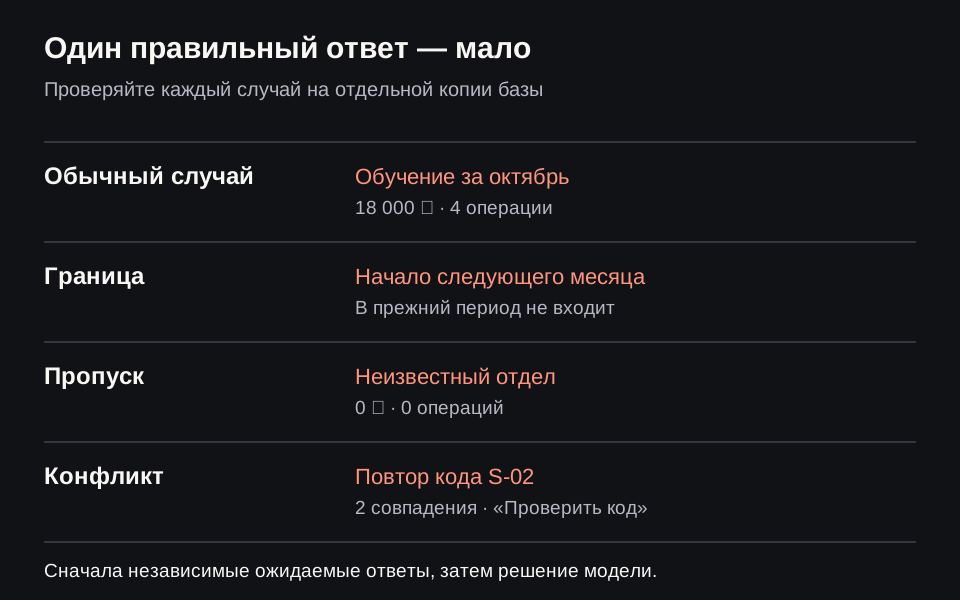
Сначала запросите решение, затем сравните с независимыми ожидаемыми ответами. Если сразу показать модели ответы и попросить подтверждение, она может повторить числа без правильного расчёта.
Как переносить проверенное решение в рабочую книгу
Сделайте копию книги по правилам организации и зафиксируйте исходное число строк, общую сумму и список исключений. Не позволяйте автоматическому редактированию сразу заменить исходный столбец. Новые формулы и очищенные значения сначала размещайте рядом, чтобы сравнить старый и новый результат.
Сопоставьте учебный лист с рабочим: где находится сумма, какой столбец означает отдел, есть ли даты со временем, встречаются ли промежуточные итоги. Если рабочая выгрузка начинается не со второй строки, формула из статьи не переносится буквально. Попросите модель адаптировать адреса по вашей вымышленной схеме и повторить набор тестов.
Проверяйте не только общий итог. Две ошибки могут взаимно погаситься: пропущенная положительная строка и лишняя отрицательная строка дадут ту же сумму. Сравните количество записей, суммы по нескольким группам и отдельные исключения. Для поиска проверьте долю неподобранных и конфликтующих кодов; не скрывайте их пустыми ответами.
Не выполняйте предложенный скрипт, который отправляет файл по сети или устанавливает неизвестные дополнения, ради одной суммы. Запросите вариант без внешних действий. При необходимости автоматизации передайте точную задачу ответственному специалисту и включите её в согласованный процесс разработки. Доступ к корпоративным данным не следует из умения модели писать код.
После сохранения снова откройте книгу и проверьте ссылки и пересчёт. Коллега должен видеть тот же результат. Локальный путь к справочнику может работать только у автора.
Что сохранить вместе с формулой для коллег
Сохраните короткую карточку расчёта: название показателя, источник, уровень строки, поля, условия, период, исключения, ожидаемые тесты и ответственный за правило. Не нужно хранить всю переписку с нейросетью, если из неё невозможно понять итоговое решение. Коллега должен восстановить расчёт без чтения десятков сообщений.
| Поле карточки | Учебный пример |
|---|---|
| Показатель | Сумма проведённых операций Обучения за октябрь |
| Источник | Лист Операции, A2:F9 |
| Единица строки | Одна операция, код A уникален |
| Сумма | E, рубли, отрицательные значения — возвраты |
| Отбор | B = Обучение, C = Проведено, D от 01.10 до 01.11 не включая конец |
| Контроль | Строки 2, 3, 6, 8; сумма 18 000; количество 4 |
| Ограничение | Фиксированный диапазон требует проверки при новых строках |
В рабочей карточке добавьте дату проверки и владельца правила. Если меняется методика возвратов или источник даты, запишите причину и новые контрольные ответы. Шаблон запроса храните без рабочих данных; при изменении структуры файла проверьте его заново.
Как организовать обучение команды на этих упражнениях
Для первого занятия подготовьте вымышленные таблицы из статьи, пустую карточку расчёта и ответы для проверяющего. Участники описывают задачу своими словами, получают предложение ИИ, вставляют формулу в копию и проверяют её по заранее заданным случаям. Цель упражнения — увидеть, где сотрудник принимает решение и как обнаруживает ошибку.
Не оценивайте только скорость получения ответа. Быстрый запрос может вернуть правдоподобную формулу с неверным диапазоном. Оцените весь путь: постановку задачи, разбор аргументов, тесты, исправление и объяснение коллеге. Отдельно отметьте, какие бизнес-правила участник уточнил до расчёта.
В разных упражнениях оставьте дубликат S-02, сумму как текст и строку вне диапазона. Сообщите участникам критерии проверки. После разбора они объясняют, как обнаруживать такой дефект в своём отчёте.
| Навык | Доказательство на упражнении | Признак, что нужна доработка |
|---|---|---|
| Описать структуру | Названы лист, столбцы, строки и единица записи | Модель должна угадывать расположение полей |
| Уточнить показатель | Записаны статус, период и правило возвратов | «Посчитать выручку» без определения |
| Проверить типы | Найдены текстовая сумма и неоднозначная дата | Исправляется только внешний формат |
| Проверить формулу | Выполнены базовый и граничные тесты | Проверена только первая строка |
| Передать результат | Есть карточка и контрольные ответы | Осталась только переписка с ИИ |
Подбирайте задачи под роль: аналитику — агрегация, координатору — коды и пропуски, руководителю — смысл показателя и ограничения выводов. Общий навык для всех — постановка задачи и проверка.
Чтобы оценить изменения после занятия, возьмите несколько сопоставимых вымышленных задач и зафиксируйте число найденных ошибок, время полного решения с проверкой и качество передачи. Не обещайте экономию по одному упражнению. Рабочий эффект зависит от структуры данных, частоты задач и процесса согласования. Для общего плана обучения пригодится материал об обучении ИИ сотрудников.
Какие данные подготовить для обсуждения корпоративного обучения
Опишите два-три отчёта, с которыми команда регулярно сталкивается. Для каждого укажите роль сотрудника, источник выгрузки, требуемый результат и типичные ошибки. Можно начать с вымышленной схемы и примерных формул без реальных сумм: на первом обсуждении важнее понять процесс, чем получить доступ к рабочей книге.
До обучения определите разрешённые инструменты, владельца правил и место хранения проверенных формул. Программа должна учитывать процесс подготовки ваших отчётов.
Для перехода от учебной задачи к рабочему сценарию отдельно согласуйте данные и проверку. Порядок небольшого внедрения описан в статье о пилоте ИИ в компании, а правила обращения с данными — в материале о безопасном использовании ИИ. Не переносите файлы в новый сервис только потому, что упражнения с вымышленными значениями прошли успешно.
Если расчёты связаны с коммерческими предложениями и работой менеджеров, обсудите границу между анализом таблицы и обещаниями клиенту. Проверенная сумма не подтверждает условия сделки, наличие ресурса или срок выполнения. Этот переход разобран в статье об ИИ в продажах.
Обсудить обучение команды работе с ИИ и таблицами можно на главной странице AURMIND или через форму заявки. Укажите отделы, примеры задач и разрешённые инструменты. Не отправляйте персональные данные и закрытые рабочие книги вместе с первичным запросом: для описания задачи достаточно схемы и вымышленного примера.
Частые вопросы
Можно ли использовать нейросети для Excel без загрузки файла?
Да, для предложения или объяснения формулы можно описать столбцы, диапазоны и правила на вымышленных данных. Затем сотрудник переносит выражение в копию своей книги и проверяет его. Если требуется обработка целого файла, отдельно согласуйте сервис и разрешение на передачу конкретных данных.
Какой промпт помогает получить правильную формулу?
Укажите лист, адреса полей, смысл строки, условия отбора и формат формулы. Попросите объяснить аргументы и показать строки, которые входят в расчёт. Добавьте требование задавать вопросы при неоднозначности. Правильность подтверждает набор тестов в Excel, а не формулировка запроса сама по себе.
Почему формула ИИ выдаёт правильную сумму, но неправильное количество?
Нулевая строка влияет на количество, но не на сумму. Кроме того, модель может посчитать позиции вместо уникальных заказов. Сверьте состав включённых строк и определение единицы подсчёта. В учебной таблице проведённых операций Обучения в октябре четыре, хотя положительных операций только две.
Можно ли заменять ошибки и пустые ячейки нулём?
Только если это подтверждённое правило данных. Ноль означает известное значение, а пропуск может означать отсутствие измерения или сбой выгрузки. Сохраните исходные значения и пометьте непроверенные строки отдельно. Безусловная замена может скрыть ошибку и изменить среднее или итог.
Что делать, если нейросеть предложила недоступную функцию?
Проверьте функцию в вашей версии Excel, затем попросите вариант на доступных функциях с теми же правилами. Укажите язык и разделители. После замены заново выполните контрольные примеры: похожее название или объяснение не гарантирует эквивалентный результат.
Как проверить нейросеть для работы с документами Excel в компании?
Выберите небольшую вымышленную таблицу и задачу с заранее известным ответом. Проверьте формулу, состав строк, пропуски, дубликаты, даты и копирование. Оцените, способен ли сотрудник объяснить расчёт и передать его коллеге. Рабочие файлы и новые интеграции подключайте после отдельного согласования доступа.
Источники
- Получение выводов по данным с Copilot в Excel — Microsoft Support — .
- Вопросы и ограничения Copilot в Excel — Microsoft Support — .
- Суммирование по нескольким условиям — Microsoft Support — .
- COUNTIFS — Microsoft Support — .
- Поиск через VLOOKUP, INDEX и MATCH — Microsoft Support — .