Аудиоописание видео с нейросетью начните с проверки: какая важная информация видна на экране, но не слышна в записи. Зафиксируйте такие места, подготовьте черновик коротких описаний и сверьте его с видео. Затем проверьте озвученную версию в целевом проигрывателе. Результат — понятные визуальные действия в звуковой дорожке, а не пересказ всего ролика.
Когда учебному видео нужно аудиоописание?
В условной записи ведущая говорит: «Теперь выбираем этот вариант» — и молча нажимает кнопку в учебной системе. Зритель видит её название и результат на экране. Слушатель слышит только указание «этот». Он не узнаёт, какой вариант выбран и что изменилось. Именно такой пробел должен обнаружить методист.
Это учебный пример, а не кейс AURMIND. Ниже рассматриваем уже записанный урок с демонстрацией интерфейса. Не оцениваем качество конкретных сервисов и не обещаем автоматическое создание готовой доступной версии. Предлагаемый порядок работы с ИИ — редакционная рекомендация для команды.
Аудиоописание передаёт существенные визуальные сведения, которых нет в исходном звуке. Такое назначение объясняет W3C в пояснении к аудиоописанию. Если вся важная информация уже звучит, дополнительное описание не нужно. Поэтому начать стоит с поиска реальных пробелов, а не с требования озвучить каждый предмет кадра.
Не всё видимое одинаково полезно.
В учебной демонстрации существенны выбранная команда, изменение поля и сообщение об ошибке. Цвет стены за спиной ведущего может не влиять на понимание задания. Попросите методиста объяснить, что участник должен узнать из каждого фрагмента. Это поможет отбирать сведения по учебной цели, а не по количеству объектов.
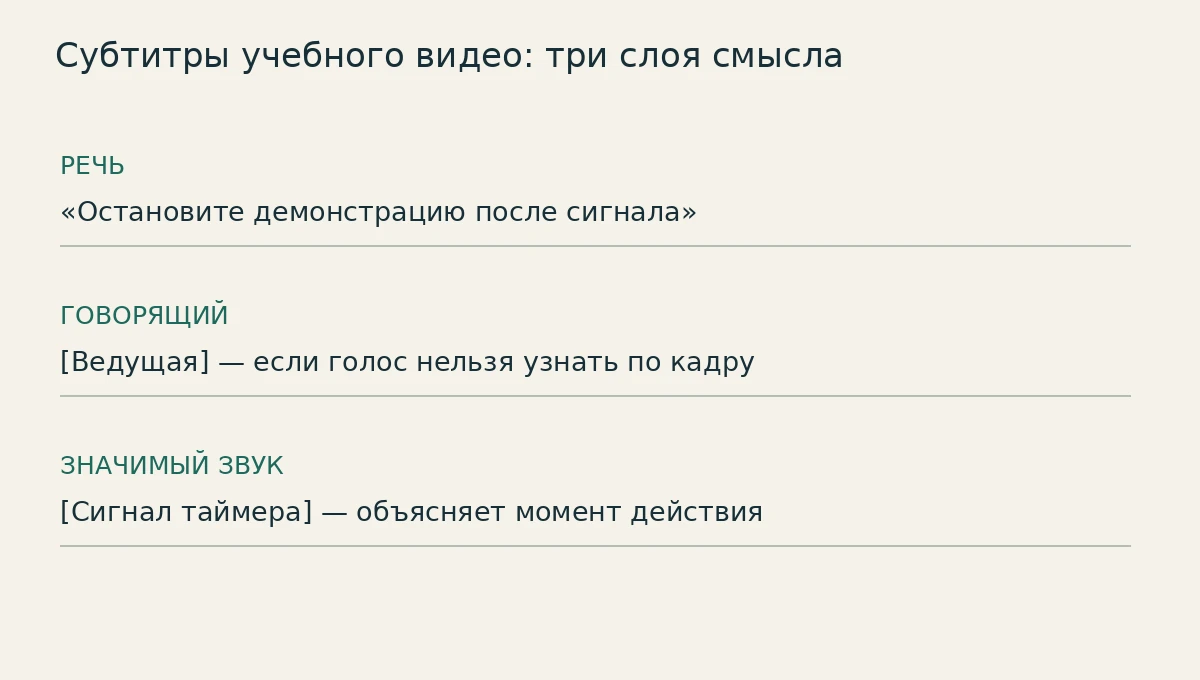
Задача отличается от субтитров учебного видео: те передают звуковое содержание текстом. Здесь направление обратное — сделать визуальную информацию доступной в звуке. Расшифровка аудио сохранит речь, но не обнаружит молчаливое действие сама по себе. Эти материалы могут дополнять друг друга.
Расскажите, чему хотите научить команду. Обсудим задачи и формат обучения.
Соберите журнал визуальных пробелов
Сначала посмотрите фрагмент целиком и запишите, чему он учит. Затем прослушайте его без изображения. Не пытайтесь воспроизводить действия в реальной рабочей системе по неполной записи: используйте учебный стенд или обсуждайте последовательность словами. Отметьте места, где без экрана теряется необходимое условие, название или результат.
После этого вернитесь к видео. Для каждого пробела сохраните опору: позицию в записи, видимое действие, точную надпись и уже звучащую реплику. Если надпись не читается, не восстанавливайте её по ожидаемому смыслу. Найдите исходный слайд или уточните у автора урока. Непроверенное место остаётся вопросом.
Пример рабочего журнала относится к одной условной демонстрации:
| Фрагмент | Уже слышно | Видно без озвучивания | Что требуется уточнить |
|---|---|---|---|
| Выбор режима | «Выбираем этот вариант» | В меню выбран «Учебный» | Название режима |
| Проверка формы | «Посмотрим результат» | Под полем появилось «Укажите тему» | Текст сообщения и связь с полем |
| Завершение | «Готово» | Статус сменился на «Черновик» | Итоговый статус |
Не превращайте последнюю колонку в подсказку о правильной работе системы. Если интерфейс показал «Черновик», описание не должно говорить «Заявка отправлена». Здесь проверяется то, что показано, а не то, чего ожидал автор.
Факт. В пояснении W3C описываемые действия и экранный текст связаны с пониманием видео. Дополнительное описание не нужно, когда важные сведения уже переданы основной дорожкой. Это основание для отбора; сам журнал выше — наш рабочий шаблон.
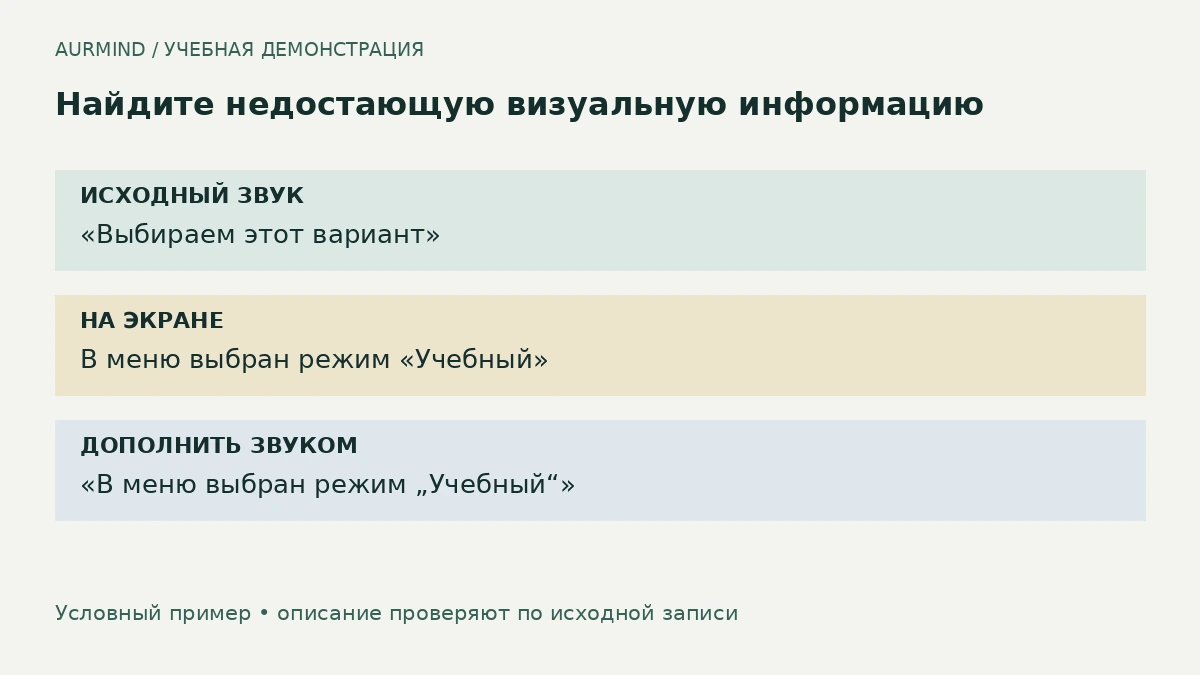
Схема показывает условный пробел: в звуке остаётся «этот вариант», на экране выбран режим «Учебный», а в описание нужно перенести название выбранного режима. Полная ситуация приведена в первой строке таблицы.
Что передать нейросети для черновика?
Передавайте только материалы, которые организация разрешила обрабатывать выбранным инструментом. Для тренировки лучше подготовить собственный учебный экран без сведений клиентов и сотрудников. Общие правила загрузки файлов разобраны в памятке о безопасном использовании ИИ. В этой задаче разрешение на обработку проверяют до отправки записи.
Не начинайте с запроса «сделай видео доступным». Назовите результат: черновик коротких реплик по проверенному журналу. Укажите, какие данные модель действительно получает. Если вы передаёте текстовую таблицу, она должна работать с этой таблицей, а не утверждать, что самостоятельно просмотрела видео.
Пример задания:
Подготовь черновик аудиоописания по журналу учебной демонстрации. Для каждой строки верни недостающий визуальный смысл, короткую реплику и основание в журнале. Не повторяй сведения, которые уже звучат. Сохрани точные названия режима, поля и статуса. Не добавляй причины действий, эмоции, результат отправки или скрытые свойства системы. Если наблюдение неполное, сформулируй вопрос редактору. Не назначай длительность и место вставки без проверки записи человеком.
Это инструкция для получения черновика, а не гарантия выполнения. Если инструмент принимает само видео, всё равно сверяйте каждую предложенную реплику с исходником. Возможность загрузить файл ещё не подтверждает точность его разбора. Не принимайте уверенное объяснение вместо наблюдаемого основания.
Сохраните ответ отдельно от журнала.
Так редактор сможет увидеть добавление, которого не было в исходных данных. Например, модель предложила: «Ведущая успешно сохраняет заявку». В журнале зафиксирована только смена статуса на «Черновик». Уберите «успешно» и не приписывайте операции сохранения, если её нельзя подтвердить записью. Допустимый вариант для этого примера: «Статус меняется на „Черновик“».
Отредактируйте реплики по смыслу урока
Проверьте не красоту текста, а три связи: к чему относится фраза, какое наблюдение она передаёт и что слушатель поймёт после неё. В условном примере «В меню выбран режим „Учебный“» сообщает действие и название. «На экране открыто меню» оставляет главный пробел, хотя формально описывает изображение.
Не заменяйте короткую реплику подробным комментарием о назначении режима. Если автор урока этого не объяснял и в журнале нет подтверждения, такая вставка станет новым учебным содержанием. Её должен отдельно согласовать владелец материала. Для текущей работы достаточно восстановить пропущенную визуальную опору.
Сравните варианты на тех же исходных наблюдениях:
| Наблюдение | Неудачный черновик | Исправление для условной записи |
|---|---|---|
| Выбран режим «Учебный» | «Ведущая выбирает правильный режим» | «В меню выбран режим „Учебный“» |
| Под полем показано «Укажите тему» | «Система сломалась» | «Под полем появляется сообщение „Укажите тему“» |
| Статус стал «Черновик» | «Заявка успешно отправлена» | «Статус меняется на „Черновик“» |
Неудачные версии добавляют оценку, причину или неподтверждённый результат. Исправления называют только видимое событие. Это редакционный разбор вымышленной демонстрации; реальные формулировки выбирают после просмотра конкретной записи.
Мнение. Для первого упражнения команды полезнее один проверенный переход состояния, чем длинный пересказ урока. На коротком фрагменте проще объяснить, откуда взялось каждое слово и какое изменение потерял бы слушатель. Затем можно переходить к более сложным схемам и диаграммам.
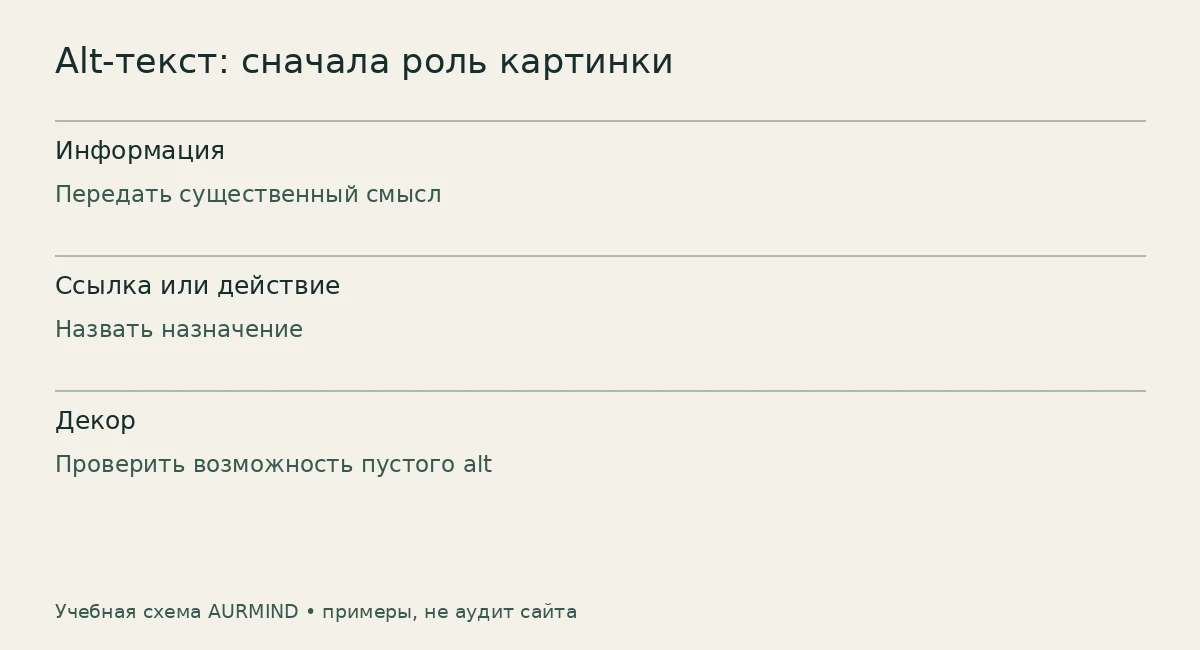
Когда на экране важен график, начните с его проверенных данных и учебного вывода. Не просите модель угадывать мелкие значения. Если график требует отдельного объяснения, согласуйте его с автором урока. Принцип отбора сведений для статичной схемы разобран в статье об alt-текстах; здесь дополнительно придётся разместить описание во времени.
Согласуйте место описания со звуком
Хороший текст ещё нужно услышать в нужный момент. В технике W3C для дополнительной дорожки подчёркнуто: описание не должно перекрывать важную исходную звуковую информацию. Для обычной вставки используют паузы, а не накладывают новый смысл на объяснение ведущего.
Прослушайте реплику в том темпе, в котором её будут воспроизводить. Проверьте начало и конец: не закрыто ли название поля, не заглушён ли сигнал, не начался ли следующий шаг раньше пояснения. Не задавайте универсальный лимит слов по этой статье. Доступный промежуток и сложность содержания проверяют на конкретном фрагменте.
Если фраза не помещается, сначала уберите повторы и детали, не нужные для учебного действия. Сокращение не должно уничтожать смысл: «Выбран режим» короче, но без названия повторяет исходный пробел. Когда существенное содержание невозможно сохранить в имеющемся месте, передайте вопрос монтажёру и автору урока.
Не маскируйте проблему ускоренной речью.
Руководство W3C по описанию визуальной информации рассматривает разные способы доставки: описание в основном сценарии, отдельную версию видео и отдельный файл при поддержке проигрывателя. Для нового урока можно заранее обсудить с ведущим, какие действия он будет называть вслух. Для готового ролика выбирайте подходящий вариант вместе с тем, кто отвечает за монтаж и платформу.
Не вставляйте файл с описаниями в поле субтитров только потому, что оба файла содержат текст. Задачи дорожек различаются. Назначение файла и доступный способ воспроизведения должен проверить специалист платформы. Эта статья не задаёт универсальную инструкцию настройки проигрывателей.
Как принять дорожку в проигрывателе?
Сначала уточните способ доставки. Поддержка отдельного файла требуется самим проигрывателем — это условие прямо указано в руководстве W3C. Наличие готового текста или аудиофайла на диске не доказывает, что пользователь сможет включить и услышать его на странице урока.
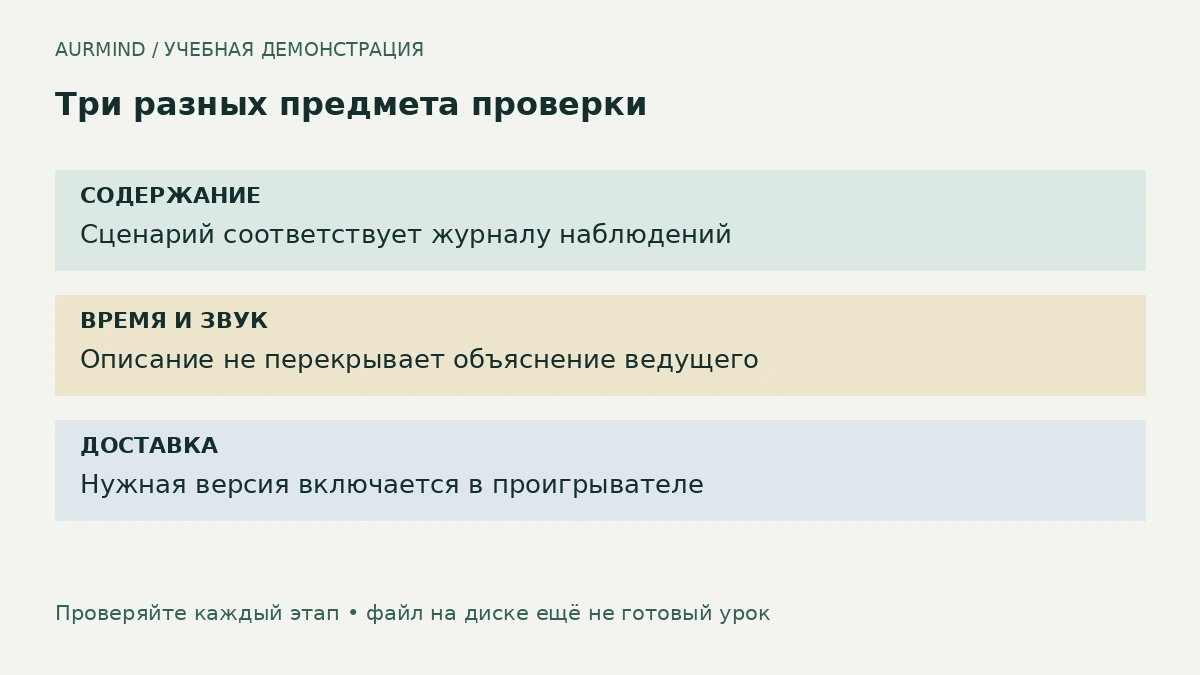
В схеме разделены предметы проверки: журнал подтверждает содержание, прослушивание выявляет наложения, а запуск на учебной платформе проверяет доставку. Переход к следующему этапу не отменяет предыдущий.
Для условного урока заранее запишите критерии приёмки. Слушатель должен узнать выбранный режим, прочитать на слух сообщение под полем и понять итоговый статус. Отдельно проверьте, что исходные объяснения слышны, а описание относится к нужному действию. Не подменяйте эти вопросы отметкой «файл загружен».
Проверьте выбранную версию так, как её откроет участник: с той же страницы урока, в предусмотренном проигрывателе и с доступным способом включения. Если опубликованы две версии, названия ссылок должны помогать выбрать описанную. Когда дорожка переключается внутри проигрывателя, убедитесь, что нужный вариант действительно запускается. Для общей оценки доступности привлекайте специалиста; эта приёмка охватывает только описанный участок работы.
Полезно попросить коллегу сначала прослушать фрагмент без изображения и словами восстановить действие. Затем вместе сравните его понимание с исходным экраном. Это рабочая проверка конкретной учебной задачи, а не исследование эффективности обучения и не подтверждение соответствия всей платформы стандарту.
Сохраните замечания с привязкой к месту записи. «Ничего не понятно» трудно исправить; «не слышно, какой режим выбран перед проверкой формы» указывает на пробел. После правки повторно прослушайте затронутое место вместе с соседними репликами: новая вставка могла сместить или перекрыть другой смысл.
Сохраните комплект для обновления урока
Передайте владельцу материала журнал визуальных пробелов, согласованный сценарий, озвученную версию и запись приёмки в проигрывателе. Укажите, к какому исходному ролику относится комплект. Если запись перемонтируют, описание необходимо снова сопоставить с изменёнными фрагментами; прежняя проверка не подтверждает новый монтаж автоматически.
Начать обучение команды можно с короткого упражнения. Возьмите собственную демонстрацию, в которой одно важное действие выполняется молча. Сотрудник составляет журнал, просит ИИ подготовить черновик, объясняет правку и показывает, как реплика звучит в записи. Оценивайте сохранение наблюдаемого смысла и умение обнаружить неподтверждённые добавления.
Не измеряйте качество числом созданных реплик. В уже понятном фрагменте лишнее описание может только повторить ведущего. Рабочий результат — существенная информация стала слышна, исходный звук сохранился, а способ доставки проверен.
Если хотите включить такую задачу в корпоративное обучение ИИ, опишите команде AURMIND формат учебных записей, разрешённые инструменты и роль сотрудников, которые будут проверять сценарии. Это позволит обсудить упражнение на вашем материале. Проверку доступности всей платформы согласуйте отдельно с профильным специалистом.
Основания и границы рекомендаций
Основание статьи — первичные материалы W3C: назначение аудиоописания, способы создания и доставки и проверка дополнительной дорожки. Они объясняют работу с визуальной информацией; журнал, запрос к нейросети и учебная демонстрация предложены в этой статье как практический порядок для команды.
Материал не подтверждает соответствие видео или организации всем требованиям доступности. Он помогает подготовить и проверить один компонент учебной записи. Продуктовые возможности конкретного ИИ-сервиса, права на материалы и настройки платформы нужно проверить для выбранного проекта.
Частые вопросы
Можно ли использовать только текстовое описание?
Текстовый сценарий — промежуточный результат этой работы. Для описанного упражнения нужно проверить, что существенная визуальная информация действительно слышна при просмотре. Способ доставки выбирают с учётом платформы; подготовленный текст сам по себе не подтверждает работу звуковой версии.
Что делать, если ведущий уже объясняет действие?
Сверьте, передаёт ли его реплика всю существенную информацию. Если нужное название и результат уже слышны, дополнительное повторение может не понадобиться. Не добавляйте описание ради заполнения отдельной дорожки.
Достаточно ли одобрить ответ нейросети?
Нет. Редактор сверяет сценарий с исходной записью, затем проверяет озвучивание и запуск выбранной версии. Эти проверки относятся к разным предметам: точный текст ещё не доказывает, что реплика не перекрыла ведущего или включается у участника.
Источники
- W3C WAI — описание визуальной информации: способы создания и доставки —
- W3C — назначение аудиоописания и сведения, уже переданные звуком —
- W3C — дополнительная звуковая дорожка и проверка её включения —